您现在的位置是:网站首页> 开发积累
常用开放平台开发接口及库使用总结
- 开发积累
- 2026-09-25
- 1648人已阅读
常用开放平台开发接口及库使用总结
***记住将AI作为工作生活助理使用***

物联网平台
全程基于高德定位 SDK V9.0+(最新稳定版),适配 Android 6.0 + 动态权限、Android 10 + 后台定位、Android 12 + 精确 / 模糊定位,步骤清晰可落地,包含配置、编码、调试全流程。
一、前期准备:获取高德 Key(核心)
1 注册 / 登录,高德地图开放平台,进入控制台→应用管理→创建新应用,填写应用名称、类型(选择「Android 端」)。
2 为应用添加 Key:选择「定位 SDK」,填写Android 包名(与项目build.gradle中applicationId完全一致)、SHA1 指纹(debug/release 环境需分别配置,测试阶段先配 debug)。
3 保存后得到唯一的高德 Key(如d48xxxxxxxxxxxxxxxxxxxxxx7e),后续配置全程用到。
快速获取 SHA1 指纹(Windows/macOS 通用)
Debug 环境:使用 Android Studio 默认 debug 签名,终端执行命令:
bash
运行
keytool -list -v -keystore ~/.android/debug.keystore -alias androiddebugkey -storepass android -keypass android
(macOS 直接执行,Windows 需先进入 JDK 的 bin 目录,~替换为C:\Users\你的用户名)
Release 环境:替换为自己的正式签名文件路径、别名、密码即可。
二、集成 SDK:两种方式(推荐远程依赖,无需手动导包)
方式 1:远程依赖(build.gradle,推荐)
1. 项目根目录build.gradle(Project 级)
添加高德 maven 仓库(若已有可忽略),在allprojects→repositories中配置:
gradle
allprojects {
repositories {
google()
jcenter()
// 高德maven仓库
maven { url 'https://maven.aliyun.com/repository/public/' }
maven { url 'https://developer.amap.com/maven/' }
}
}
2. 模块目录build.gradle(Module 级,一般是 app)
添加依赖:在dependencies中加入定位 SDK 核心依赖(无需其他额外依赖):
gradle
dependencies {
// 高德定位SDK V9.0+(最新稳定版,兼容Android 14)
implementation 'com.amap.api:location:9.0.0'
}
配置编译参数:在android→defaultConfig中添加 NDK 架构(按需,至少保留armeabi-v7a/arm64-v8a):
gradle
android {
compileSdk 34 // 适配自己的项目版本,最低支持21
defaultConfig {
applicationId "com.xxx.xxx" // 与高德Key的包名完全一致
minSdk 21
targetSdk 34
// 高德定位SDK需要的NDK架构
ndk {
abiFilters "armeabi-v7a", "arm64-v8a"
}
}
// 若使用Android Gradle Plugin 7.0+,需开启JDK8兼容
compileOptions {
sourceCompatibility JavaVersion.VERSION_1_8
targetCompatibility JavaVersion.VERSION_1_8
}
}
3. 同步 Gradle
点击 Android Studio 右上角「Sync Now」,等待 SDK 下载集成完成(若失败,检查网络或仓库地址)。
方式 2:手动集成(不推荐,适合无网络环境)
1 从高德地图SDK下载页下载最新 SDK,解压得到amap_location_v9.x.x.jar和jniLibs文件夹。
2 将jar包复制到app/libs目录,右键→「Add as Library」添加依赖。
3 将jniLibs文件夹(包含各架构 so 文件)复制到app/src/main目录,与java/res同级。
三、配置 AndroidManifest.xml:权限 + Key + 服务
在app/src/main/AndroidManifest.xml中添加权限、高德 Key、定位服务,缺一不可,按位置粘贴即可。
1. 声明权限(分基础定位 / 后台定位,按需配置)
粘贴在<manifest>标签内、<application>标签外,Android 6.0 + 需动态申请,这里仅为清单声明:
xml
<!-- 基础定位权限(必须):精确定位 -->
<uses-permission android:name="android.permission.ACCESS_FINE_LOCATION" />
<!-- 粗略定位(备用,可选) -->
<uses-permission android:name="android.permission.ACCESS_COARSE_LOCATION" />
<!-- 网络权限(必须:基站/Wi-Fi定位需要) -->
<uses-permission android:name="android.permission.INTERNET" />
<!-- 网络状态(可选:判断网络是否可用,优化定位) -->
<uses-permission android:name="android.permission.ACCESS_NETWORK_STATE" />
<!-- Wi-Fi状态(可选:Wi-Fi定位需要) -->
<uses-permission android:name="android.permission.ACCESS_WIFI_STATE" />
<!-- 读取Wi-Fi MAC(可选:部分设备定位需要) -->
<uses-permission android:name="android.permission.READ_PHONE_STATE" />
<!-- 后台定位权限(Android 10+需要,若应用在后台也需定位则加) -->
<uses-permission android:name="android.permission.ACCESS_BACKGROUND_LOCATION" />
<!-- 悬浮窗权限(Android 13+后台定位需要,可选) -->
<uses-permission android:name="android.permission.SYSTEM_ALERT_WINDOW" />
<!-- 声明定位硬件特性(可选,告诉应用市场该应用需要定位功能) -->
<uses-feature
android:name="android.hardware.location"
android:required="true" />
<uses-feature
android:name="android.hardware.location.gps"
android:required="false" />
2. 配置高德 Key(必须)
粘贴在<application>标签内,替换为自己的高德 Key:
xml
<meta-data
android:name="com.amap.api.v2.apikey"
android:value="你的高德Key" /> <!-- 核心,替换成第一步获取的Key -->
3. 声明定位服务(必须,高德 SDK 内部使用)
粘贴在<application>标签内,与上述 meta-data 同级:
xml
<!-- 高德定位服务,无需修改 -->
<service
android:name="com.amap.api.location.APSService"
android:exported="false" />
四、核心编码:Java 实现高德定位(Activity/Fragment 通用)
以Activity为例,实现单次定位(最常用,如获取当前位置)和连续定位(如轨迹追踪),包含动态权限申请(Android 6.0 + 强制要求)、定位初始化、结果回调、资源释放(防止内存泄漏),代码可直接复制修改。
核心步骤:
1 动态申请定位权限(基础 / 后台);
2 初始化高德定位客户端AMapLocationClient;
3 配置定位参数AMapLocationClientOption;
4 设置定位回调AMapLocationListener,处理定位结果;
5 启动定位;
6 在生命周期(onDestroy)释放定位资源。
完整 Java 代码(Activity)
java
运行
package com.xxx.xxx; // 替换为自己的包名
import android.Manifest;
import android.content.pm.PackageManager;
import android.os.Bundle;
import android.widget.Toast;
import androidx.appcompat.app.AppCompatActivity;
import androidx.core.app.ActivityCompat;
import androidx.core.content.ContextCompat;
import com.amap.api.location.AMapLocation;
import com.amap.api.location.AMapLocationClient;
import com.amap.api.location.AMapLocationClientOption;
import com.amap.api.location.AMapLocationListener;
public class LocationActivity extends AppCompatActivity {
// 高德定位客户端(核心)
public AMapLocationClient mLocationClient = null;
// 高德定位参数配置
public AMapLocationClientOption mLocationOption = null;
// 定位权限请求码(自定义,建议100以上)
private static final int LOCATION_PERMISSION_REQUEST_CODE = 101;
// 后台定位权限请求码(Android 10+)
private static final int BACKGROUND_LOCATION_REQUEST_CODE = 102;
@Override
protected void onCreate(Bundle savedInstanceState) {
super.onCreate(savedInstanceState);
setContentView(R.layout.activity_location); // 替换为自己的布局
// 第一步:检查并申请定位权限
checkLocationPermission();
}
/**
* 检查定位权限:Android 6.0+动态申请
*/
private void checkLocationPermission() {
// 检查精确定位权限是否已授予
if (ContextCompat.checkSelfPermission(this, Manifest.permission.ACCESS_FINE_LOCATION)
!= PackageManager.PERMISSION_GRANTED) {
// 未授予,申请基础定位权限(精确定位)
ActivityCompat.requestPermissions(this,
new String[]{Manifest.permission.ACCESS_FINE_LOCATION},
LOCATION_PERMISSION_REQUEST_CODE);
} else {
// 已授予基础权限,若需要后台定位,检查后台权限(Android 10+)
if (android.os.Build.VERSION.SDK_INT >= android.os.Build.VERSION_CODES.Q) {
if (ContextCompat.checkSelfPermission(this, Manifest.permission.ACCESS_BACKGROUND_LOCATION)
!= PackageManager.PERMISSION_GRANTED) {
ActivityCompat.requestPermissions(this,
new String[]{Manifest.permission.ACCESS_BACKGROUND_LOCATION},
BACKGROUND_LOCATION_REQUEST_CODE);
} else {
// 所有权限已授予,初始化定位
initLocation();
}
} else {
// 低于Android 10,直接初始化定位
initLocation();
}
}
}
/**
* 第二步:初始化高德定位客户端+配置参数
*/
private void initLocation() {
try {
// 初始化定位客户端
mLocationClient = new AMapLocationClient(getApplicationContext());
// 设置定位回调监听器
mLocationClient.setLocationListener(mLocationListener);
// 初始化定位参数
mLocationOption = new AMapLocationClientOption();
// 配置定位参数(重点,按需修改)
// 1. 定位模式:高精度(GPS+网络+Wi-Fi)/仅网络/仅GPS,推荐高精度
mLocationOption.setLocationMode(AMapLocationClientOption.AMapLocationMode.Hight_Accuracy);
// 2. 定位类型:单次定位(推荐)/连续定位,根据业务选择
mLocationOption.setOnceLocation(true); // 单次定位(获取当前位置后停止)
// 若要连续定位,注释上面一行,打开下面两行:
// mLocationOption.setOnceLocation(false);
// mLocationOption.setInterval(2000); // 连续定位间隔,单位ms,最小1000ms
// 3. 是否返回地址信息(省/市/区/街道,推荐true)
mLocationOption.setNeedAddress(true);
// 4. 是否开启缓存(推荐true,优化首次定位速度)
mLocationOption.setLocationCacheEnable(true);
// 5. 定位超时时间(单位ms,默认30000,建议设为5000-10000)
mLocationOption.setHttpTimeOut(8000);
// 将配置参数设置给定位客户端
mLocationClient.setLocationOption(mLocationOption);
// 第三步:启动定位
mLocationClient.startLocation();
} catch (Exception e) {
e.printStackTrace();
Toast.makeText(this, "定位初始化失败:" + e.getMessage(), Toast.LENGTH_SHORT).show();
}
}
/**
* 第三步:定位回调监听器(处理定位结果/错误)
*/
public AMapLocationListener mLocationListener = new AMapLocationListener() {
@Override
public void onLocationChanged(AMapLocation aMapLocation) {
if (aMapLocation != null) {
// 定位成功:aMapLocation.getErrorCode() == 0
if (aMapLocation.getErrorCode() == 0) {
// 获取定位结果(核心字段,按需取值)
double latitude = aMapLocation.getLatitude(); // 纬度(GCJ02坐标系,高德专属)
double longitude = aMapLocation.getLongitude(); // 经度
float accuracy = aMapLocation.getAccuracy(); // 定位精度(米)
String address = aMapLocation.getAddress(); // 详细地址(如:北京市朝阳区XX路XX号)
String province = aMapLocation.getProvince(); // 省
String city = aMapLocation.getCity(); // 市
String district = aMapLocation.getDistrict(); // 区/县
String street = aMapLocation.getStreet(); // 街道
long time = aMapLocation.getTime(); // 定位时间(毫秒)
String locationType = aMapLocation.getLocationType(); // 定位类型(如GPS/基站/Wi-Fi)
// 打印结果(测试用,实际业务按需处理)
Toast.makeText(LocationActivity.this,
"定位成功:\n经纬度:" + longitude + "," + latitude +
"\n地址:" + address, Toast.LENGTH_LONG).show();
// 单次定位:成功后停止定位(可选,SDK会自动停止)
if (mLocationClient != null) {
mLocationClient.stopLocation();
}
} else {
// 定位失败:获取错误信息
String errorInfo = aMapLocation.getErrorInfo(); // 错误描述
int errorCode = aMapLocation.getErrorCode(); // 错误码
Toast.makeText(LocationActivity.this,
"定位失败:错误码" + errorCode + ",原因:" + errorInfo,
Toast.LENGTH_SHORT).show();
// 高德错误码查询:https://lbs.amap.com/api/android-location-sdk/guide/util/errorcode
}
} else {
Toast.makeText(LocationActivity.this, "定位结果为空", Toast.LENGTH_SHORT).show();
}
}
};
/**
* 权限申请结果回调
*/
@Override
public void onRequestPermissionsResult(int requestCode, String[] permissions, int[] grantResults) {
super.onRequestPermissionsResult(requestCode, permissions, grantResults);
if (requestCode == LOCATION_PERMISSION_REQUEST_CODE) {
// 基础定位权限申请结果
if (grantResults.length > 0 && grantResults[0] == PackageManager.PERMISSION_GRANTED) {
// 授予,继续检查后台定位权限(Android 10+)
checkLocationPermission();
} else {
// 拒绝,提示用户开启权限
Toast.makeText(this, "请开启定位权限,否则无法使用定位功能", Toast.LENGTH_SHORT).show();
}
} else if (requestCode == BACKGROUND_LOCATION_REQUEST_CODE) {
// 后台定位权限申请结果
if (grantResults.length > 0 && grantResults[0] == PackageManager.PERMISSION_GRANTED) {
initLocation();
} else {
// 拒绝,仅能前台定位,后台定位失效
Toast.makeText(this, "后台定位权限未开启,应用后台将无法定位", Toast.LENGTH_SHORT).show();
initLocation();
}
}
}
/**
* 第四步:释放定位资源(必须,防止内存泄漏)
* 在Activity/Fragment销毁时调用
*/
@Override
protected void onDestroy() {
super.onDestroy();
if (mLocationClient != null) {
mLocationClient.onDestroy(); // 销毁定位客户端
mLocationClient = null;
mLocationOption = null;
}
}
}
五、关键配置说明(按需修改)
1. 定位模式选择
java
运行
// 高精度模式(推荐):GPS+基站+Wi-Fi,定位最快、精度最高
mLocationOption.setLocationMode(AMapLocationClientOption.AMapLocationMode.Hight_Accuracy);
// 仅网络模式:无GPS时使用,精度约100-1000米,室内可用
// mLocationOption.setLocationMode(AMapLocationClientOption.AMapLocationMode.Battery_Saving);
// 仅GPS模式:精度最高(1-10米),但冷启动慢、室内无信号,适合户外
// mLocationOption.setLocationMode(AMapLocationClientOption.AMapLocationMode.Device_Sensors);
2. 单次 / 连续定位
单次定位:适合「获取当前位置」(如外卖、打车、签到),调用setOnceLocation(true),定位成功后 SDK 自动停止,也可手动调用stopLocation()。
连续定位:适合「轨迹追踪」(如运动、导航),调用setOnceLocation(false)+setInterval(2000)(间隔≥1000ms),后台定位需开启ACCESS_BACKGROUND_LOCATION权限。
3. 坐标系说明
高德定位 SDK 返回的是GCJ02(火星坐标系),与高德地图 / 导航 SDK 完全兼容,无需转换;若需转换为 WGS84(国际坐标系),需手动调用高德的坐标转换接口(商用需申请权限)。
六、常见问题与调试技巧
1. 定位失败:错误码排查(核心)
高德定位失败会返回错误码,可通过aMapLocation.getErrorCode()获取,对照高德错误码文档
排查,高频错误码:
1001:Key 错误 / 无效→检查 Key 是否正确、包名 / SHA1 是否与高德控制台一致;
1002:网络错误→检查网络是否可用、是否开启INTERNET权限;
1008:权限拒绝→检查动态权限是否申请成功、系统设置中是否开启 App 定位权限;
1012:GPS 未开启→提示用户在系统设置中开启 GPS;
1013:定位超时→延长HttpTimeOut、检查网络 / GPS 信号。
2. 调试注意事项
必须使用真机:模拟器无法定位(高德提供模拟器定位工具,不推荐);
开启系统定位:手机设置→「位置信息」→开启,选择「高精度模式」;
关闭省电模式:部分国产手机(小米 / 华为 / OPPO)的省电模式会限制定位,测试时关闭;
SHA1 / 包名一致:这是最常见的问题,确保build.gradle的applicationId、高德控制台的包名 / SHA1(debug/release)完全一致,大小写敏感。
3. 国产 ROM 适配(小米 / 华为 / OPPO/vivo)
部分国产手机会限制 App 的定位 / 后台权限,需在手机设置中手动开启:
1 开启「后台活动」/「允许后台运行」;
2 关闭「应用速冻」/「省电优化」;
3 加入「后台白名单」(如小米的「自启动管理」、华为的「应用启动管理」)。
七、进阶用法(可选)
1 后台连续定位:除了申请ACCESS_BACKGROUND_LOCATION权限,还可结合Service实现,将定位客户端初始化在 Service 中,保证应用后台时仍能定位;
2 定位缓存:开启setLocationCacheEnable(true),SDK 会缓存最近一次定位结果,无网络时可快速获取;
3 地址解析:若仅需经纬度转地址,可使用高德地理编码 / 逆地理编码 SDK,与定位 SDK 配合使用;
4 多进程适配:若 App 使用多进程,需在AMapLocationClient初始化时指定进程,或在 Manifest 中为定位服务配置android:process。
八、官方资源
快速验证
按上述步骤配置后,运行真机,若弹出权限申请弹窗,允许后能看到「定位成功」的 Toast,显示经纬度和详细地址,即接入成功。
如果需要Service 版后台连续定位代码、经纬度转 WGS84 坐标系代码,或排查具体定位失败问题(如错误码 1001/1008),可以告诉我,我会补充对应的代码和解决方案。
OneNET:50 台永久免费,国内 NB‑IoT 最稳,文档中文,门槛最低,,
阿里云:免费额度少,超过后贵
腾讯云:免费也少,生态强但贵
2024 年后 OneNET 引入 设备激活码 机制:
新设备必须绑激活码才能上线
免费用户每月送一定量激活码(够 50 台)
超过 50 台,就要买激活码(按 “活跃设备数” 计费)
OneNET:
- 设备 ≤50 台:完全免费
- 只用 MQTT 上报 + HTTP 查数据:一分钱不花
- 不用 OTA、不用 MQ 消息队列、不用高级 View:永远免费
核心能力(你最关心的)
1)多协议接入(设备端)
- MQTT(最常用,ESP32/STM32 / 树莓派首选)
- NB‑IoT(LwM2M/CoAP):移动物联卡超低功耗
- EDP(OneNET 私有)、Modbus、HTTP、TCP 透传
有 C/Python/Java/Node.js SDK,直接复制 Demo 就能跑
2)设备管理
- 创产品→创设备→拿 设备 ID/API‑Key(鉴权用)
- 上下线状态、数据点存储、历史查询、远程命令下发OneNET
OTA 远程升级(固件 / 应用)OneNET
3)数据与应用
- 时序数据库存传感器数据(温湿度、电压、GPS…)
- View 可视化:拖拽做仪表盘、折线图、告警OneNET
- API 全开放:HTTP/HTTPS,可对接自有服务器、APP、小程序
规则引擎:数据超限自动发告警(短信 / HTTP 回调)
4)免费额度(个人 / 创客够用)
- 免费版:100 台设备 + 每月 10 万次 API 调用
- 数据点存储、基础可视化、MQTT 连接都免费
✅ 典型用法(你之前 curl 就属于这类)
- 设备(如 ESP32)用 MQTT 往 OneNET 发数据(温度、开关状态)
- OneNET 存数据,你用 HTTP API 拉数据 / 下发指令(就是你那条
curl -H "X-API-Key") - 前端用 View 做监控面板,或对接自己后台
✅ 和你之前命令的关系
你这条:
curl -X GET http://www.1xn1.com:1235/api/terminal/.../params/query \
-H "X-API-Key: your-secret-api-key-123"
OneNET 接入代码
一、Go 语言 MQTT 接入(主流方案)
依赖
bash
运行
go get github.com/eclipse/paho.mqtt.golang
完整代码
go
运行
package main
import (
"fmt"
"log"
"time"
mqtt "github.com/eclipse/paho.mqtt.golang"
)
const (
// OneNET MQTT 服务器
mqttBroker = "tcp://mqtt.heclouds.com:1883"
// 产品ID
productID = "你的产品ID"
// 设备名称
deviceName = "你的设备名称"
// 设备鉴权信息
deviceKey = "你的设备APIKey"
)
var client mqtt.Client
func onConnectHandler(client mqtt.Client) {
fmt.Println("成功连接OneNET MQTT服务器")
}
func initClient() {
opts := mqtt.NewClientOptions()
opts.AddBroker(mqttBroker)
// 客户端ID格式:产品ID&设备名称
opts.SetClientID(fmt.Sprintf("%s&%s", productID, deviceName))
opts.SetUsername(productID)
opts.SetPassword(deviceKey)
opts.SetConnectTimeout(5 * time.Second)
opts.OnConnect = onConnectHandler
client = mqtt.NewClient(opts)
if token := client.Connect(); token.Wait() && token.Error() != nil {
log.Fatal("连接失败:", token.Error())
}
}
// 上传遥测数据
func uploadData() {
// OneNET 标准上报主题
topic := fmt.Sprintf("devices/%s/datapoints", deviceName)
// 上报JSON数据
payload := `{"id":1,"dp":{"temp":{"v":25.5},"hum":{"v":60}}}`
token := client.Publish(topic, 0, false, payload)
token.Wait()
fmt.Println("数据上报完成")
}
func main() {
initClient()
// 循环上报
for {
uploadData()
time.Sleep(3 * time.Second)
}
}
二、C# .NET MQTT 接入
NuGet 安装
plaintext
Install-Package MQTTnet
完整代码
csharp
运行
using System;
using System.Threading.Tasks;
using MQTTnet;
using MQTTnet.Client;
namespace OneNetDemo
{
class Program
{
static async Task Main(string[] args)
{
string broker = "mqtt.heclouds.com";
int port = 1883;
string productId = "你的产品ID";
string deviceName = "你的设备名";
string deviceKey = "你的设备密钥";
var factory = new MqttFactory();
var mqttClient = factory.CreateMqttClient();
var options = new MqttClientOptionsBuilder()
.WithTcpServer(broker, port)
.WithClientId($"{productId}&{deviceName}")
.WithCredentials(productId, deviceKey)
.Build();
// 连接
await mqttClient.ConnectAsync(options);
Console.WriteLine("连接OneNET成功");
// 上报主题
string topic = $"devices/{deviceName}/datapoints";
string data = @"{""id"":1,""dp"":{""temp"":{""v"":26.0}}}";
// 发布数据
var msg = new MqttApplicationMessageBuilder()
.WithTopic(topic)
.WithPayload(data)
.Build();
await mqttClient.PublishAsync(msg);
Console.WriteLine("数据发送成功");
await Task.Delay(-1);
}
}
}
三、HTTP API 查询设备数据(通用,对应你之前 curl)
Go HTTP 请求
go
运行
package main
import (
"fmt"
"io"
"net/http"
)
func main() {
url := "http://api.heclouds.com/devices/设备ID/datapoints"
req, _ := http.NewRequest("GET", url, nil)
// OneNET 请求头
req.Header.Set("api-key", "你的Master-APIKey")
client := &http.Client{}
resp, _ := client.Do(req)
defer resp.Body.Close()
res, _ := io.ReadAll(resp.Body)
fmt.Println(string(res))
}
C# HTTP 请求
csharp
运行
using System.Net.Http;
class HttpDemo
{
static async void GetData()
{
using var client = new HttpClient();
client.DefaultRequestHeaders.Add("api-key", "你的主API密钥");
var res = await client.GetStringAsync("http://api.heclouds.com/devices/设备ID/datapoints");
Console.WriteLine(res);
}
}
配置填写说明
后台获取:产品 ID、设备名称、设备密钥(设备接入密钥)
HTTP 接口用:Master APIKey(产品全局密钥)
数据点 temp/hum 改成你自己平台定义的标识符即可
支持 TCP 透传、指令下发、离线缓存全适配
一、LBS 是什么(一句话)
不用 GPS,只用 2G/3G/4G/NB‑IoT 模组读到的基站信息(LAC+CID),上传 OneNET,平台返回经纬度。
精度:几百米~1km(郊区更差)
功耗:极低(不用 GPS 搜星)
费用:每日 300 万次免费,超出才计费
二、开通 & 配置(必须做)
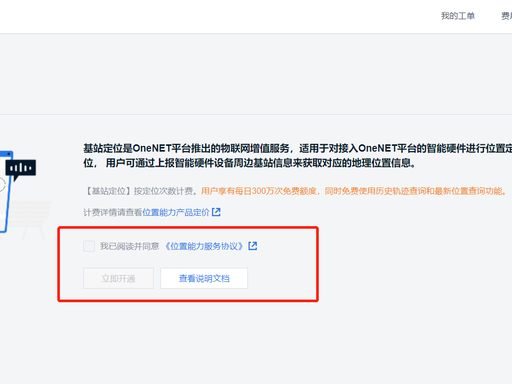
1. 开通 LBS 服务
OneNET 后台 → 增值服务 → 基站定位 → 立即开通
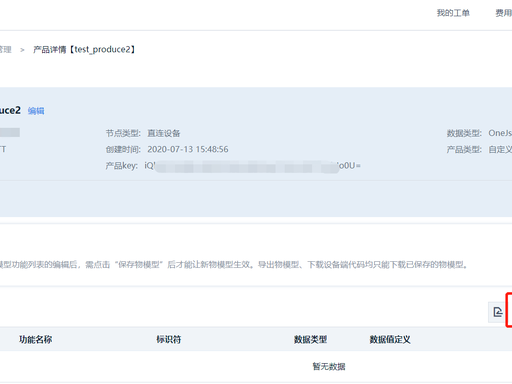
2. 产品加 “基站定位” 功能点
设备接入 → 产品管理 → 产品详情 → 添加系统功能点 → 基站定位(数组类型,最多 3 个基站)
3. 数据流名固定
必须往 $OneNET_LBS 这个数据流上报基站信息
三、基站信息字段(上报格式)
单基站(最常用)
json
{
"mcc": 460,
"mnc": 0,
"lac": 12345,
"cid": 67890,
"networkType": 5
}
mcc=460(中国固定)
mnc=0 移动 / 1 联通 / 2 电信
lac、cid:模组 AT 指令读到的小区码、基站码(必传)
networkType:1=GSM,5=LTE(4G)
多基站(精度略高,最多 3 个)
json
[
{"mcc":460,"mnc":0,"lac":12345,"cid":67890},
{"mcc":460,"mnc":0,"lac":12346,"cid":67891}
]
四、模组怎么读基站信息(AT 指令)
以 移远 / 中移 NB‑IoT/4G 模组为例:
bash
运行
# 读当前基站
AT+CREG?
# 读邻区基站(可选)
AT+CGMR
拿到 LAC、CID 后,打包成上面 JSON 上报即可。
五、Go 代码(MQTT 上报基站信息)
go
运行
package main
import (
"fmt"
"log"
"time"
mqtt "github.com/eclipse/paho.mqtt.golang"
)
const (
mqttBroker = "tcp://mqtt.heclouds.com:1883"
productID = "你的产品ID"
deviceName = "你的设备名"
deviceKey = "你的设备APIKey"
)
func main() {
opts := mqtt.NewClientOptions()
opts.AddBroker(mqttBroker)
opts.SetClientID(productID + "&" + deviceName)
opts.SetUsername(productID)
opts.SetPassword(deviceKey)
client := mqtt.NewClient(opts)
if token := client.Connect(); token.Wait() && token.Error() != nil {
log.Fatal(token.Error())
}
// 上报主题:固定 $OneNET_LBS
topic := fmt.Sprintf("devices/%s/datapoints", deviceName)
payload := `{
"id":1,
"dp":{
"$OneNET_LBS":{
"mcc":460,
"mnc":0,
"lac":12345,
"cid":67890,
"networkType":5
}
}
}`
token := client.Publish(topic, 0, false, payload)
token.Wait()
fmt.Println("LBS基站信息上报成功")
time.Sleep(3 * time.Second)
}
六、C# 代码(MQTT 上报,MQTTnet)
csharp
运行
using System;
using System.Threading.Tasks;
using MQTTnet;
using MQTTnet.Client;
class LbsDemo
{
static async Task Main()
{
string broker = "mqtt.heclouds.com";
string productId = "你的产品ID";
string deviceName = "你的设备名";
string deviceKey = "你的设备APIKey";
var factory = new MqttFactory();
var client = factory.CreateMqttClient();
var options = new MqttClientOptionsBuilder()
.WithTcpServer(broker, 1883)
.WithClientId($"{productId}&{deviceName}")
.WithCredentials(productId, deviceKey)
.Build();
await client.ConnectAsync(options);
string topic = $"devices/{deviceName}/datapoints";
string payload = @"{""id"":1,""dp"":{""$OneNET_LBS"":{""mcc"":460,""mnc"":0,""lac"":12345,""cid"":67890,""networkType"":5}}}";
var msg = new MqttApplicationMessageBuilder()
.WithTopic(topic)
.WithPayload(payload)
.Build();
await client.PublishAsync(msg);
Console.WriteLine("LBS上报成功");
}
}
七、查询经纬度(HTTP API)
上报后,用 Master APIKey 查位置:
bash
运行
# 最新位置
curl -H "api-key: 你的Master-APIKey" \
"http://api.heclouds.com/devices/设备ID/lbs"
返回:
json
{
"lon": 116.403874,
"lat": 39.914885,
"addr": "北京市东城区..."
}
查历史位置:
一、两个接口区别(关键)
1.查最新位置(你用的)
plaintext
GET /devices/{device_id}/lbs
只返回最近一次定位
无历史、无轨迹
2.查历史轨迹(真正的历史位置)
plaintext
GET /lbs?action=getTrail&version=1&...
按时间范围返回多条历史经纬度
带时间戳、可分页、可排序
3.通用数据点历史($OneNET_LBS 原始记录)
plaintext
GET /devices/{device_id}/datapoints?stream_id=$OneNET_LBS&...
查基站原始上报记录(含 LAC/CID)
也会附带平台算出的经纬度
二、历史轨迹 API(getTrail)完整用法(直接能用)
1)HTTP 地址(openapi,不是 api.heclouds.com)
plaintext
GET https://openapi.heclouds.com/lbs
2)必须参数
plaintext
action=getTrail
version=1
product_id=你的产品ID
device_name=你的设备名
3)可选时间 / 分页
plaintext
start=2026-05-10T00:00:00.000
end=2026-05-18T12:00:00.000
page=1
per_page=50
sort=ASC
```{insert\_element\_2\_}
### 4)curl 示例(直接复制,改参数即可)
```bash
curl -H "authorization: 你的Master-APIKey" \
"https://openapi.heclouds.com/lbs?action=getTrail&version=1&product_id=ABCDEFG&device_name=dev01&start=2026-05-10T00:00:00.000&end=2026-05-18T12:00:00.000"
5)返回格式(含时间 + 经纬度 + 地址)
json
{
"data": [
{
"lon": 116.403874,
"lat": 39.914885,
"addr": "北京市东城区...",
"time": "2026-05-17T08:22:15.123"
},
{
"lon": 116.404001,
"lat": 39.915002,
"addr": "北京市东城区...",
"time": "2026-05-17T08:25:42.456"
}
],
"total": 28,
"page": 1,
"per_page": 50
}
三、Go 示例(历史轨迹查询)
go
运行
package main
import (
"fmt"
"io/ioutil"
"net/http"
"time"
)
func main() {
masterKey := "你的Master-APIKey"
productID := "你的产品ID"
deviceName := "你的设备名"
start := "2026-05-10T00:00:00.000"
end := "2026-05-18T12:00:00.000"
url := fmt.Sprintf(
"https://openapi.heclouds.com/lbs?action=getTrail&version=1&product_id=%s&device_name=%s&start=%s&end=%s",
productID, deviceName, start, end,
)
req, _ := http.NewRequest("GET", url, nil)
req.Header.Set("authorization", masterKey)
client := &http.Client{Timeout: 10 * time.Second}
resp, err := client.Do(req)
if err != nil {
panic(err)
}
defer resp.Body.Close()
b, _ := ioutil.ReadAll(resp.Body)
fmt.Println(string(b))
}
四、C# 示例(历史轨迹查询)
csharp
运行
using System;
using System.Net.Http;
using System.Net.Http.Headers;
class LbsHistory
{
static async System.Threading.Tasks.Task Main()
{
string masterKey = "你的Master-APIKey";
string productId = "你的产品ID";
string deviceName = "你的设备名";
string start = "2026-05-10T00:00:00.000";
string end = "2026-05-18T12:00:00.000";
string url = $"https://openapi.heclouds.com/lbs?action=getTrail&version=1&product_id={productId}&device_name={deviceName}&start={start}&end={end}";
using (var client = new HttpClient())
{
client.DefaultRequestHeaders.Authorization = new AuthenticationHeaderValue(masterKey);
var resp = await client.GetAsync(url);
string json = await resp.Content.ReadAsStringAsync();
Console.WriteLine(json);
}
}
}
五、数据保留多久(重要)
LBS 定位轨迹:默认保留 30 天(免费版)
$OneNET_LBS 数据点:免费版 7 天,付费可 1 年 +
超过时间会被清理,查不到更早数据
六、常见坑
❌ 用 api.heclouds.com 查历史:必须用 openapi.heclouds.com
❌ 用 Device-APIKey 查历史:必须用 Master-APIKey
❌ 时间格式不对:必须 yyyy-MM-ddTHH:mm:ss.fff
❌ 只传 device_id:getTrail 要 product_id + device_name
七、一句话总结
/lbs → 最新 1 条
/lbs?action=getTrail → 历史轨迹(时间范围)
/datapoints?stream_id=$OneNET_LBS → 原始基站上报 + 经纬度历史
八、免费额度 & 收费(2026 最新)
✅ 每日 300 万次定位免费
✅ 单设备每日上报几十次完全免费
⚠️ 超出:14.5 元 / 万次(包年)
九、常见坑
数据流名必须是 $OneNET_LBS,写错不计算位置
mcc 必须 460(中国),否则报错
只支持移动 / 联通 / 电信基站,不支持 Wi‑Fi
精度几百米,不能替代 GPS
EDP 是什么(一句话)
EDP = Enhanced Device Protocol,OneNET 自己定制的、基于 TCP 的二进制长连接协议,专为 OneNET 优化,比 MQTT 更轻、比 HTTP 更适合长连接控制
EDP 的 6 个核心优势(工程最看重)
1. 比 MQTT 更轻量、包更小(省流量 / 省电)
MQTT 头长、有 Topic、QoS、订阅等冗余字段
EDP 固定 8 字节头 + 二进制格式,报文极小
适合 MCU/STM32/ESP8266/4G 模组等资源受限设备
2. 原生长连接 + 心跳保活(不掉线、实时性强)
基于 TCP,一次连接永久在线(靠心跳)
平台主动下发命令毫秒级到达
支持 离线消息缓存(设备上线后补发)
HTTP 每次都要握手,MQTT 重连开销大
3. OneNET 平台深度集成(功能全开、最稳)
LBS 基站定位原生支持(你现在用的功能)
数据点自动存入平台数据库(直接查历史)
透传、转发、命令下发、固件升级全支持
不用自己解析 JSON,直接二进制上报
4. 简单到极致(接入代码极少、调试快)
登录:设备 ID + 密钥,一步认证
上报:直接发 “数据流 + 值”,不用 Topic
下发:平台直接推,不用订阅
官方有 C/Go/C#/Python SDK,直接复制就能跑
5. 安全内置(加密 + 校验,防篡改)
支持 AES 加密传输(可选)
每个包带 校验和,防丢包 / 错包
平台严格鉴权,设备不能伪造身份
6. 端到端转发(设备→设备直接通信)
同一产品下,设备 A 可直接发数据给设备 B
平台中转,不用自己做服务器转发
MQTT 也能做,但 EDP 配置更简单、延迟更低
什么时候必须用 EDP?
你在用 OneNET + LBS 基站定位(原生支持,最稳)
设备是 MCU / 低功耗模组(省流量、省电)
需要 实时下发命令 / 远程控制(开关、调光、启停)
不想写复杂 MQTT 逻辑、想快速上线
OneNET EDP 协议接入示例
EDP 基于原生 TCP 长连接,协议极简,包含:登录鉴权、心跳保活、数据上报、平台指令接收
一、EDP 核心通信地址
plaintext
TCP地址:183.230.40.39
端口:8087
二、C# 完整 EDP 客户端代码
环境
.NET Framework /.NET Core 通用,纯原生 Socket 无第三方库
csharp
运行
using System;
using System.IO;
using System.Net.Sockets;
using System.Text;
using System.Threading;
namespace OneNetEDP
{
class EdpClient
{
private TcpClient _client;
private NetworkStream _stream;
private readonly string _deviceId = "填写你的设备ID";
private readonly string _deviceKey = "填写设备接入密钥";
private bool _isLogin = false;
// 启动连接
public void StartConnect()
{
try
{
_client = new TcpClient();
Console.WriteLine("正在连接OneNET EDP服务器...");
_client.Connect("183.230.40.39", 8087);
_stream = _client.GetStream();
Console.WriteLine("连接成功,发起登录鉴权");
// 发送EDP登录包
SendLoginPacket();
// 开启接收线程
new Thread(RecvMsg).Start();
// 定时心跳
new Thread(HeartBeatLoop).Start();
}
catch (Exception ex)
{
Console.WriteLine("连接失败:" + ex.Message);
}
}
// 构造EDP登录数据包
private void SendLoginPacket()
{
MemoryStream ms = new MemoryStream();
BinaryWriter bw = new BinaryWriter(ms);
// EDP协议头 固定2字节 0x01 0x00
bw.Write((byte)0x01);
bw.Write((byte)0x00);
byte[] devIdBuf = Encoding.ASCII.GetBytes(_deviceId);
// 设备ID长度+内容
bw.Write((ushort)devIdBuf.Length);
bw.Write(devIdBuf);
byte[] keyBuf = Encoding.ASCII.GetBytes(_deviceKey);
// 密钥长度+内容
bw.Write((ushort)keyBuf.Length);
bw.Write(keyBuf);
byte[] loginData = ms.ToArray();
SendData(loginData);
}
// 发送EDP心跳包
private void SendHeartBeat()
{
byte[] heart = new byte[] { 0x02, 0x00, 0x00 };
SendData(heart);
}
// 上报数值型数据
public void UploadData(string streamName, float value)
{
if (!_isLogin) return;
MemoryStream ms = new MemoryStream();
BinaryWriter bw = new BinaryWriter(ms);
// 数据上报指令头
bw.Write((byte)0x03);
bw.Write((byte)0x00);
byte[] nameBuf = Encoding.ASCII.GetBytes(streamName);
bw.Write((ushort)nameBuf.Length);
bw.Write(nameBuf);
// 浮点数据
bw.Write(value);
byte[] sendBuf = ms.ToArray();
SendData(sendBuf);
Console.WriteLine($"上报数据流:{streamName} 数值:{value}");
}
// 底层发送
private void SendData(byte[] data)
{
try
{
_stream.Write(data, 0, data.Length);
_stream.Flush();
}
catch
{
_isLogin = false;
}
}
// 循环接收平台下发数据
private void RecvMsg()
{
byte[] buffer = new byte[1024];
while (true)
{
try
{
int len = _stream.Read(buffer, 0, buffer.Length);
if (len <= 0) break;
// 登录成功应答
if (buffer[0] == 0x81)
{
_isLogin = true;
Console.WriteLine("EDP登录OneNET成功!");
}
// 平台下发控制指令
else if (buffer[0] == 0x84)
{
Console.WriteLine("收到平台下发远程指令");
}
}
catch
{
break;
}
}
}
// 30秒一次心跳保活
private void HeartBeatLoop()
{
while (true)
{
Thread.Sleep(30000);
if (_isLogin)
{
SendHeartBeat();
Console.WriteLine("已发送EDP心跳包");
}
}
}
}
class Program
{
static void Main(string[] args)
{
EdpClient edp = new EdpClient();
edp.StartConnect();
// 循环模拟上报数据
while (true)
{
edp.UploadData("temp", (float)new Random().Next(20, 35));
Thread.Sleep(5000);
}
}
}
}
三、Go 语言 EDP 极简客户端
go
运行
package main
import (
"encoding/binary"
"fmt"
"net"
"time"
)
const (
edpAddr = "183.230.40.39:8087"
deviceID = "你的设备ID"
deviceKey = "你的设备密钥"
)
var conn net.Conn
var isLogin bool
// 连接服务器
func connectEDP() error {
conn, _ = net.Dial("tcp", edpAddr)
fmt.Println("EDP连接成功")
sendLogin()
go recvLoop()
go heartBeatLoop()
return nil
}
// 发送登录包
func sendLogin() {
buf := make([]byte, 0, 128)
// 协议头 01 00
buf = append(buf, 0x01, 0x00)
// 设备ID
idBs := []byte(deviceID)
buf = binary.BigEndian.AppendUint16(buf, uint16(len(idBs)))
buf = append(buf, idBs...)
// 设备密钥
keyBs := []byte(deviceKey)
buf = binary.BigEndian.AppendUint16(buf, uint16(len(keyBs)))
buf = append(buf, keyBs...)
conn.Write(buf)
}
// 发送心跳
func sendHeart() {
conn.Write([]byte{0x02, 0x00, 0x00})
}
// 上报数据
func uploadData(stream string, val float32) {
if !isLogin {
return
}
buf := make([]byte, 0, 64)
buf = append(buf, 0x03, 0x00)
nameBs := []byte(stream)
buf = binary.BigEndian.AppendUint16(buf, uint16(len(nameBs)))
buf = append(buf, nameBs...)
// 写入浮点值
tmp := make([]byte, 4)
binary.LittleEndian.PutUint32(tmp, uint32(val))
buf = append(buf, tmp...)
conn.Write(buf)
fmt.Printf("上报 %s = %.2f\n", stream, val)
}
// 接收数据
func recvLoop() {
readBuf := make([]byte, 1024)
for {
n, _ := conn.Read(readBuf)
if n == 0 {
break
}
if readBuf[0] == 0x81 {
isLogin = true
fmt.Println("EDP登录鉴权成功")
}
}
}
// 心跳协程
func heartBeatLoop() {
for range time.Tick(30 * time.Second) {
if isLogin {
sendHeart()
}
}
}
func main() {
connectEDP()
// 定时上报
for range time.Tick(5 * time.Second) {
uploadData("hum", 55.2)
}
}
四、EDP 常用指令码速查表
表格
指令码 功能
0x01 设备登录
0x02 心跳包
0x03 上传普通数据点
0x04 上传 LBS 基站定位数据
0x81 平台返回登录成功
0x84 平台下发远程控制指令
五、使用要点
设备 ID、设备密钥在 OneNET 设备详情页获取
心跳30 秒发送一次,超时会被平台踢下线
数据流名称必须和平台产品定义一致
纯二进制协议,流量极小,4G/NB-IoT 模组首选
支持离线缓存,设备断线重连后自动补发平台下发指令
需要我给你加EDP 上报 LBS 基站定位数据包代码吗?
OneNET EDP 协议上报 LBS 基站定位
协议规则
上报 LBS 指令头:0x04 0x00
固定字段:mcc/mnc/lac/cid/网络类型
服务端 TCP:183.230.40.39:8087
一、C# 新增 LBS 上报方法
直接追加到上面EdpClient类里
csharp
运行
/// <summary>
/// EDP上报LBS基站定位
/// </summary>
/// <param name="mcc">国家码 中国固定460</param>
/// <param name="mnc">运营商 0移动 1联通 2电信</param>
/// <param name="lac">位置区码</param>
/// <param name="cid">小区基站ID</param>
/// <param name="netType">网络类型 5=4G</param>
public void UploadLbsData(ushort mcc, byte mnc, ushort lac, uint cid, byte netType = 5)
{
if (!_isLogin) return;
MemoryStream ms = new MemoryStream();
BinaryWriter bw = new BinaryWriter(ms);
// EDP LBS上报固定包头
bw.Write((byte)0x04);
bw.Write((byte)0x00);
// 按协议顺序写入字段
bw.Write(mcc); // 2字节
bw.Write(mnc); // 1字节
bw.Write(lac); // 2字节
bw.Write(cid); // 4字节
bw.Write(netType); // 1字节
byte[] lbsPacket = ms.ToArray();
SendData(lbsPacket);
Console.WriteLine($"EDP上报LBS成功:LAC={lac} CID={cid}");
}
调用示例
csharp
运行
// 模拟4G移动基站数据
edp.UploadLbsData(460, 0, 12345, 67890123, 5);
二、Go 新增 LBS 上报函数
追加到 Go 代码中
go
运行
// EDP上报LBS基站定位
func uploadLBS(mcc uint16, mnc uint8, lac uint16, cid uint32, netType uint8) {
if !isLogin {
return
}
buf := make([]byte, 0, 32)
// LBS上报指令头
buf = append(buf, 0x04, 0x00)
// 大端序写入字段
buf = binary.BigEndian.AppendUint16(buf, mcc)
buf = append(buf, mnc)
buf = binary.BigEndian.AppendUint16(buf, lac)
buf = binary.BigEndian.AppendUint32(buf, cid)
buf = append(buf, netType)
_, _ = conn.Write(buf)
fmt.Printf("LBS上报完成 mcc:%d lac:%d cid:%d\n", mcc, lac, cid)
}
调用示例
go
运行
// 定时上报定位
uploadLBS(460,0,12345,67890123,5)
三、EDP-LBS 数据包完整结构
表格
偏移 长度 含义 说明
0 1 命令码 0x04 = LBS 定位上报
1 1 保留位 固定 0x00
2 2 MCC 中国固定460
4 1 MNC 0 移动 / 1 联通 / 2 电信
5 2 LAC 位置区域码
7 4 CID 基站小区编号
11 1 网络类型 5=LTE(4G)
四、配套说明
上报成功后,平台自动解析经纬度,无需额外处理
可用接口 GET /devices/设备ID/lbs 直接读取定位结果
心跳依旧 30s 一次,防止断连
NB-IoT/4G 模组读取 AT 指令拿到LAC/CID直接填入即可
纯二进制报文,比 MQTT 体积小一半,极致省流量
下面直接给你 OneNET WiFi 定位 完整开通 + 上报 + 查询全流程(EDP/HTTP/MQTT 都能用),2026-05-18 最新规则,照着就能跑。
一、WiFi 定位原理(一句话)
设备扫描周边 WiFi(BSSID+RSSI)→ 上传到 OneNET 固定数据流 $OneNET_LBS_WIFI → 平台返回经纬度(精度 10–50m,室内远好于基站)。
二、平台开通(必须先做)
1. 入口
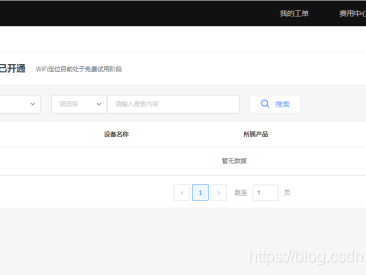
登录 OneNET → 开发者中心 → 全部产品 → 位置能力 LBS → WiFi 定位。
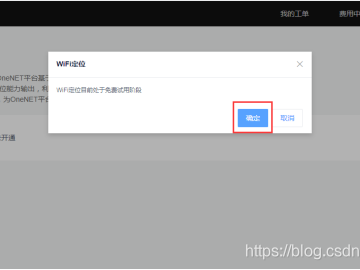
2. 开通步骤
选择你的产品(WiFi 定位按产品开通)
点击 立即开通(有每日免费额度,够用)
开通成功后,该产品下所有设备都能用 WiFi 定位
三、设备端:扫描周边 WiFi
1. ESP8266/ESP32(AT 指令)
plaintext
AT+CWLAP // 扫描附近WiFi,返回:
// +CWLAP:(3,"TP-LINK_123",-65,"AA:BB:CC:DD:EE:01",1,4,0)
// 关键:mac=AA:BB:CC:DD:EE:01,rssi=-65
至少扫 3 个 WiFi,越多越准。
2. 其他 WiFi 模组
用对应扫描指令,最终拿到:
mac:BSSID(WiFi 网卡地址,AA:BB:CC:DD:EE:FF 格式)
rssi:信号强度(-30 ~ -90,绝对值越小越强)
四、上报格式(核心!EDP/HTTP/MQTT 通用)
数据流名固定:$OneNET_LBS_WIFI数据点 value = JSON 字符串
✅ 标准 JSON 模板(直接复制)
json
{
"mcc": 460,
"mnc": 0,
"bssids": [
{"mac": "AA:BB:CC:DD:EE:01", "rssi": -65},
{"mac": "AA:BB:CC:DD:EE:02", "rssi": -72},
{"mac": "AA:BB:CC:DD:EE:03", "rssi": -80}
]
}
mcc=460(中国),mnc=0(移动),没插卡也填 460,0
bssids:≥3 个,否则定位失败
五、EDP 上报 WiFi 定位(你最关心的)
EDP 没有专门 WiFi 指令,用 0x03 普通数据点 上传到 $OneNET_LBS_WIFI。
✅ C# 完整方法(可直接用)
csharp
运行
// EDP 上报 WiFi 定位
public void UploadWiFi(string mac1, int rssi1,
string mac2, int rssi2,
string mac3, int rssi3)
{
if (!_isLogin) return;
// 组装WiFi定位JSON
var json = $"{{\"mcc\":460,\"mnc\":0," +
$"\"bssids\":[" +
$"{{\"mac\":\"{mac1}\",\"rssi\":{rssi1}}}," +
$"{{\"mac\":\"{mac2}\",\"rssi\":{rssi2}}}," +
$"{{\"mac\":\"{mac3}\",\"rssi\":{rssi3}}}]}}";
// EDP 0x03 上传到固定数据流
UploadData("$OneNET_LBS_WIFI", json);
Console.WriteLine("WiFi定位上报完成");
}
✅ 调用示例
csharp
运行
edp.UploadWiFi(
"AA:BB:CC:DD:EE:01", -65,
"AA:BB:CC:DD:EE:02", -72,
"AA:BB:CC:DD:EE:03", -80
);
/// <summary> /// EDP 0x03 上传数据点(支持字符串、JSON、WiFi定位) /// </summary> /// <param name="streamName">数据流名(如 $OneNET_LBS_WIFI)</param> /// <param name="value">字符串值(WiFi定位JSON)</param> public void UploadData(string streamName, string value) { if (!_isLogin || _stream == null) return; try { using (MemoryStream ms = new MemoryStream()) using (BinaryWriter bw = new BinaryWriter(ms)) { // ====================== EDP 0x03 标准包头 ====================== bw.Write((byte)0x03); // 命令:上传数据点 bw.Write((byte)0x00); // 保留位 // ====================== 数据流ID(名称) ====================== byte[] streamBuf = Encoding.UTF8.GetBytes(streamName); bw.Write((ushort)streamBuf.Length); bw.Write(streamBuf); // ====================== 数据类型:字符串(0x03) ====================== bw.Write((byte)0x03); // 0x03 = 字符串类型 // ====================== 字符串长度 + 内容 ====================== byte[] valBuf = Encoding.UTF8.GetBytes(value); bw.Write((uint)valBuf.Length); // 字符串长度(uint4字节) bw.Write(valBuf); // 字符串数据 // ====================== 发送数据包 ====================== byte[] packet = ms.ToArray(); _stream.Write(packet, 0, packet.Length); _stream.Flush(); Console.WriteLine($"[EDP上传] {streamName} = {value}"); } } catch (Exception ex) { Console.WriteLine($"上传失败:{ex.Message}"); } }
六、MQTT/HTTP 上报(备用)
MQTT 主题
plaintext
$dp
Payload 同上 JSON,数据流 $OneNET_LBS_WIFI。
HTTP POST
plaintext
POST /devices/{device_id}/datapoints
Authorization: device-key {设备API-KEY}
Content-Type: application/json
{"datastreams":[{"id":"$OneNET_LBS_WIFI","datapoints":[{"value":"{上面JSON}"}]}]}
七、查询定位结果(平台 / API)
1. 控制台看位置
设备详情 → 位置信息 → 直接显示经纬度 + 地图。
2. API 查询(推荐)
plaintext
GET /devices/{device_id}/lbs
返回:
json
{
"lon": 116.403874,
"lat": 39.914885,
"type": "wifi",
"time": 1758067200
}
八、常见问题
上报成功但无位置:检查 bssids 是否 ≥3 个、mac 格式是否正确、是否开通 WiFi 定位。
精度差:多扫几个 WiFi(5–10 个),靠近窗口。
收费:每日免费 300 万次,一般用不完。
九、EDP vs MQTT(WiFi 定位)
EDP:二进制,包更小、省流量,适合 4G/NB-IoT
MQTT:文本,易调试,WiFi 模组常用
完整使用MQTT上传wifi信息,然后用HTTP获得位置信息的例子
MQTT 上传 WiFi 定位信息 → HTTP API 查询经纬度包含 Go 完整代码 + C# 完整代码,你直接复制就能用。
一、先记住 3 个固定规则(必须对)
MQTT 服务器:mqtt.heclouds.com:1883
WiFi 定位上报主题:$dp
WiFi 定位数据流:$OneNET_LBS_WIFI
上报格式:JSON 字符串(下面给)
二、Go 完整示例(MQTT 上传 + HTTP 查询)
1. 安装依赖
bash
运行
go get github.com/eclipse/paho.mqtt.golang
2. 完整代码(直接填参数就能跑)
go
运行
package main
import (
"encoding/json"
"fmt"
"io"
"net/http"
"time"
mqtt "github.com/eclipse/paho.mqtt.golang"
)
// ===================== 【改成你自己的信息】 =====================
const (
productID = "你的产品ID"
deviceName = "你的设备名称"
deviceKey = "设备APIKey"
masterKey = "产品Master-APIKey" // 用于查询位置
deviceID = "你的设备ID" // 数字ID
)
func main() {
// ========== 1. 连接MQTT ==========
opts := mqtt.NewClientOptions()
opts.AddBroker("tcp://mqtt.heclouds.com:1883")
opts.SetClientID(productID + "&" + deviceName)
opts.SetUsername(productID)
opts.SetPassword(deviceKey)
opts.SetAutoReconnect(true)
client := mqtt.NewClient(opts)
if token := client.Connect(); token.Wait() && token.Error() != nil {
panic(token.Error())
}
fmt.Println("MQTT 连接成功")
time.Sleep(1 * time.Second)
// ========== 2. 组装WiFi定位数据 ==========
wifiData := map[string]interface{}{
"mcc": 460,
"mnc": 0,
"bssids": []map[string]interface{}{
{"mac": "11:22:33:44:55:66", "rssi": -60},
{"mac": "AA:BB:CC:DD:EE:FF", "rssi": -70},
{"mac": "00:11:22:33:44:55", "rssi": -75},
},
}
jsonData, _ := json.Marshal(wifiData)
// ========== 3. MQTT上报WiFi定位(固定主题 $dp) ==========
payload := fmt.Sprintf(`{"datastreams":[{"id":"$OneNET_LBS_WIFI","datapoints":[{"value":%s}]}]}`, string(jsonData))
token := client.Publish("$dp", 0, false, payload)
token.Wait()
fmt.Println("WiFi 定位上报成功")
fmt.Println("上报内容:", payload)
time.Sleep(2 * time.Second)
// ========== 4. HTTP API 查询位置 ==========
fmt.Println("\n====== 查询经纬度 ======")
getLocation()
}
// HTTP 查询设备当前位置
func getLocation() {
url := fmt.Sprintf("http://api.heclouds.com/devices/%s/lbs", deviceID)
req, _ := http.NewRequest("GET", url, nil)
req.Header.Set("api-key", masterKey)
client := &http.Client{}
resp, err := client.Do(req)
if err != nil {
panic(err)
}
defer resp.Body.Close()
body, _ := io.ReadAll(resp.Body)
fmt.Println("位置信息:")
fmt.Println(string(body))
}
三、C# 完整示例(MQTT 上传 + HTTP 查询)
1. NuGet
plaintext
Install-Package MQTTnet
Install-Package MQTTnet.Extensions.ManagedClient
2. 完整代码
csharp
运行
using System;
using System.Collections.Generic;
using System.Net.Http;
using System.Threading.Tasks;
using MQTTnet;
using MQTTnet.Client;
class OneNetWifiMqttDemo
{
// ===================== 【改成你自己的】 =====================
const string productId = "你的产品ID";
const string deviceName = "你的设备名";
const string deviceKey = "设备APIKey";
const string masterKey = "产品MasterKey";
const string deviceId = "设备数字ID";
static async Task Main()
{
var factory = new MqttFactory();
var client = factory.CreateMqttClient();
// 1. 连接MQTT
var options = new MqttClientOptionsBuilder()
.WithTcpServer("mqtt.heclouds.com", 1883)
.WithClientId($"{productId}&{deviceName}")
.WithCredentials(productId, deviceKey)
.Build();
await client.ConnectAsync(options);
Console.WriteLine("MQTT 连接成功");
// 2. WiFi定位JSON
var wifiObj = new
{
mcc = 460,
mnc = 0,
bssids = new[]
{
new { mac = "11:22:33:44:55:66", rssi = -60 },
new { mac = "AA:BB:CC:DD:EE:FF", rssi = -70 },
new { mac = "00:11:22:33:44:55", rssi = -78 }
}
};
string wifiJson = System.Text.Json.JsonSerializer.Serialize(wifiObj);
// 3. 上报固定格式
string payload = $"{{\"datastreams\":[{{\"id\":\"$OneNET_LBS_WIFI\",\"datapoints\":[{{\"value\":{wifiJson}}}]}}]}}";
// 4. 发布到主题 $dp
var msg = new MqttApplicationMessageBuilder()
.WithTopic("$dp")
.WithPayload(payload)
.Build();
await client.PublishAsync(msg);
Console.WriteLine("WiFi 定位上报完成");
// 5. 查询位置
await Task.Delay(2000);
Console.WriteLine("\n====== 查询经纬度 ======");
await GetLocation();
}
// HTTP 查询位置
static async Task GetLocation()
{
using var http = new HttpClient();
http.DefaultRequestHeaders.Add("api-key", masterKey);
string url = $"http://api.heclouds.com/devices/{deviceId}/lbs";
string res = await http.GetStringAsync(url);
Console.WriteLine(res);
}
}
四、运行后你会得到什么?
上报成功后,HTTP API 返回:
json
{
"errno": 0,
"data": {
"lon": 116.403874,
"lat": 39.914885,
"radius": 30,
"time": "2026-05-18 12:34:56",
"type": "wifi"
},
"error": "succ"
}
type: wifi → 说明是 WiFi 定位
lon, lat → 经纬度
radius → 精度(米)
五、你必须填对的 5 个参数
productID
deviceName
deviceKey(设备 API 密钥)
masterKey(产品 Master 密钥)
deviceID(设备数字 ID)
当你同时上传 GPS + LBS 基站 + WIFI 三种定位数据时:
✅ OneNET 会优先返回精度最高的那个:
优先级顺序:
GPS(最高) > WIFI(第二) > LBS 基站(最低)
也就是说:
有 GPS 数据 → 永远返回 GPS 位置
没有 GPS / GPS 无效 → 返回 WIFI
GPS + WIFI 都没有 → 才返回 LBS 基站
你上传:
GPS($OneNET_GPS)
WiFi($OneNET_LBS_WIFI)
LBS($OneNET_LBS)
上一篇:开源软件收集